Einstellungen
CLI-Einstellungen steuern nur die Terminal-Clients. Sie sind getrennt von den Server- und Projekteinstellungen in
opencode.json(c).
Drücke Ctrl+P und wähle dann Open settings, um häufige Einstellungen aus der TUI zu ändern.
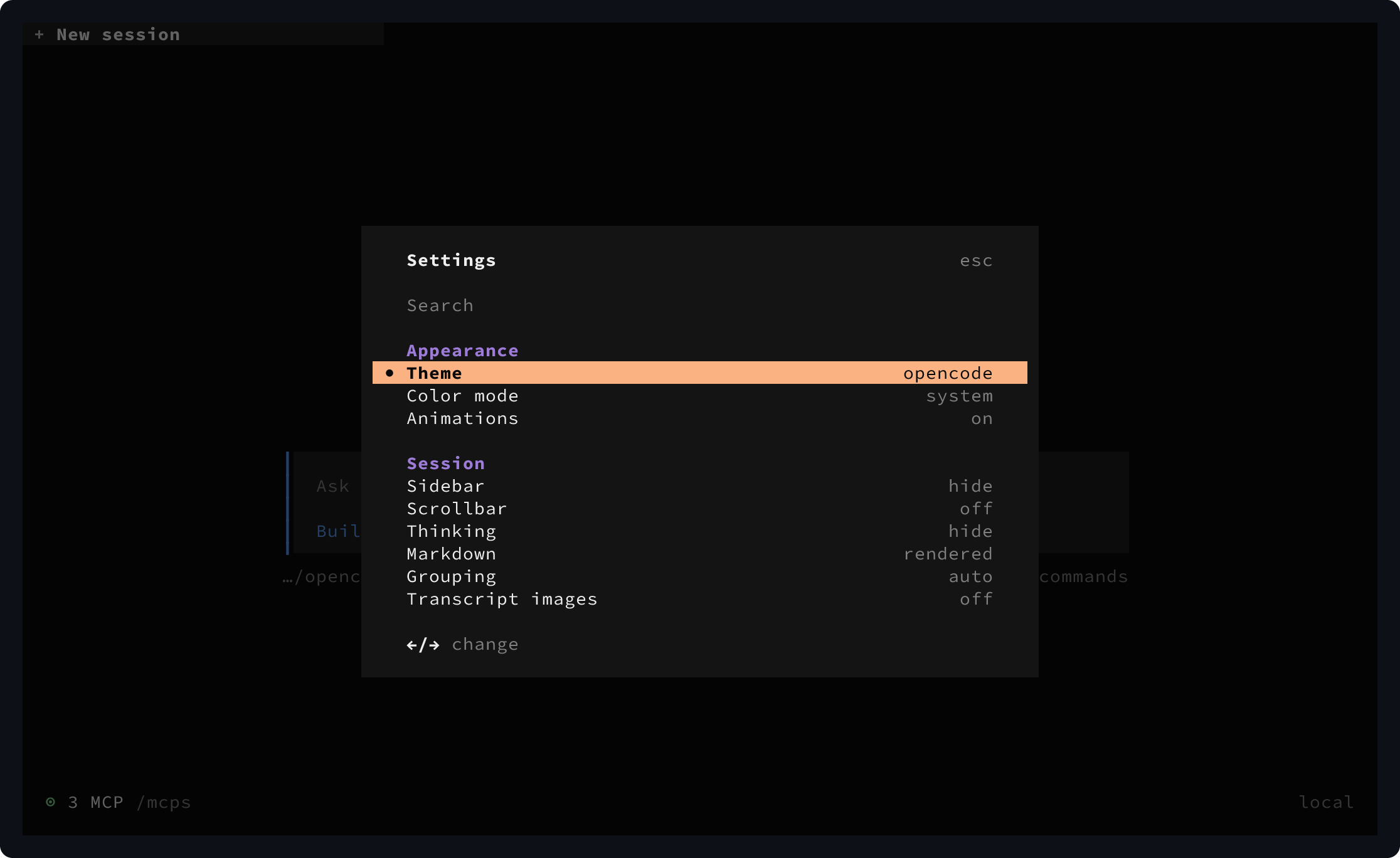
OpenCode speichert CLI-Einstellungen in einer globalen Datei:
~/.config/opencode/cli.jsonWenn $XDG_CONFIG_HOME gesetzt ist, nutzt OpenCode:
$XDG_CONFIG_HOME/opencode/cli.jsonEs gibt keine projektlokale CLI-Einstellungsdatei. Füge das veröffentlichte JSON Schema für Validierung und Autovervollständigung hinzu:
{
  "$schema": "https://opencode.ai/v2/cli.json"
}
OpenCode ergänzt $schema, wenn es diese Datei erstellt oder migriert. Gültige Änderungen werden neu geladen, während die TUI läuft.
Unbekannte Einstellungen werden ignoriert. Behalte $schema, damit dein Editor ungültige Werte meldet.
V1 speicherte die Einstellungen des Terminal-Clients in tui.json. V2 liest diese Datei nur einmal als Quelle für die
Migration. Die CLI führt ihre Einstellungen nie mit denen aus cli.json zusammen:
- Fehlt
cli.json, erstellt die CLI sie aus den unterstützten Einstellungen der globalentui.jsonim selben Verzeichnis und den gespeicherten Einstellungen auskv.jsonim Zustandsverzeichnis. - Sobald
cli.jsonvorhanden ist, ignoriert die CLItui.json. Spätere Änderungen daran bleiben wirkungslos. Du kannst die Datei behalten oder löschen. - Wenn du
cli.jsonlöschst, läuft die Migration beim nächsten Start erneut. - Die Migration ändert oder löscht keine der bisherigen Dateien.
- Die CLI liest nur die globale
tui.json. Sie migriert weder projektlokaletui.json-Dateien nochtui.jsonc.
Setze OPENCODE_CLI_CONFIG_CONTENT, um CLI-Einstellungen aus Inline-JSON anzuwenden:
OPENCODE_CLI_CONFIG_CONTENT='{"tabs":{"mode":"off"}}' opencodeOpenCode führt die Inline-Einstellungen über die globale cli.json zusammen. Verschachtelte Objekte werden zusammengeführt, während Arrays und skalare
Werte aus der Umgebung globale Werte ersetzen. Inline-Einstellungen bleiben maßgeblich, solange die Variable gesetzt ist.
Wähle ein Theme, steuere die Oberflächenanimation und überschreibe den Terminal-Cursor:
{
  "theme": {
    "name": "tokyonight",
    "mode": "system"
  },
  "animations": true,
  "cursor": {
    "style": "block",
    "blinking": true
  }
}| Einstellung | Werte | Beschreibung |
|---|---|---|
theme.name | String | Wählt ein eingebautes, eigenes oder vom Terminal abgeleitetes Theme. |
theme.mode | system, dark oder light | Folgt der Terminal-Darstellung oder legt das Theme auf einen Farbmodus fest. |
animations | Boolean | Aktiviert Oberflächenanimationen. |
cursor.style | block, underline, line, default | Setzt die Cursorform. default bewahrt die Cursorform des Terminals. |
cursor.blinking | Boolean | Steuert das Blinken des Cursors. Es hat keine Wirkung, wenn der Stil default ist. |
Siehe Theme für Auswahl und Erstellung von Themes.
Konfiguriere die Verarbeitung von Mausereignissen, das Scrollen, den Editorkontext, das Einfügen und die Bildvorschau für Prompts:
{
  "mouse": true,
  "scroll": {
    "speed": 3,
    "acceleration": false
  },
  "prompt": {
    "editor": true,
    "paste": "compact",
    "image_preview": false
  }
}| Einstellung | Werte | Beschreibung |
|---|---|---|
mouse | Boolean | Erfasst Mausereignisse im Terminal. |
scroll.speed | Zahl, mindestens 0.001 | Legt fest, wie weit die Ansicht pro Scrollschritt wandert. |
scroll.acceleration | Boolean | Beschleunigt wiederholtes Scrollen. Wenn aktiviert, hat es Vorrang vor der Geschwindigkeit. |
prompt.editor | Boolean | Nimmt die aktive Datei oder Auswahl des Editors als Prompt-Kontext auf. |
prompt.paste | compact oder full | Zeigt große Einfügungen als kompakte Platzhalter oder als vollständigen Text. |
prompt.image_preview | Boolean | Zeigt Vorschauen von Bildanhängen über der Prompt-Eingabe. |
Konfiguriere, wie Vollbild-Sessions der TUI dargestellt werden und wo neue Sessions starten:
{
  "session": {
    "sidebar": "auto",
    "scrollbar": false,
    "submit_scroll": "bottom",
    "thinking": "hide",
    "grouping": "auto",
    "image_preview": false,
    "tps": true,
    "markdown": "rendered",
    "new_location": "launch",
    "permissions": "prompt"
  }
}| Einstellung | Werte | Beschreibung |
|---|---|---|
session.sidebar | auto oder hide | Zeigt die Seitenleiste, wenn Platz ist, oder blendet sie immer aus. |
session.scrollbar | Boolean | Zeigt die Scrollbar des Transkripts. |
session.submit_scroll | bottom oder keep | Springt beim Senden eines Prompts zur letzten Nachricht oder behält deine Position. |
session.thinking | show oder hide | Zeigt oder verbirgt standardmäßig das Reasoning des Modells. |
session.grouping | auto oder none | Gruppiert zusammengehörige Transkript-Elemente oder rendert jedes Element einzeln. |
session.image_preview | Boolean | Zeigt Bilder aus Nutzeranhängen und Tool-Ergebnissen im Transkript. |
session.tps | Boolean | Zeigt Output-Tokens pro Sekunde in den Fußzeilen der Assistentenantworten. |
session.markdown | source oder rendered | Zeigt Markdown-Syntaxmarker oder verbirgt sie in gerendertem Inhalt. |
session.new_location | launch oder inherit | Startet im Startverzeichnis der TUI oder erbt die Location der aktiven Session. |
session.permissions | prompt oder autoaccept | Fragt bei Berechtigungsanfragen oder akzeptiert jede Anfrage automatisch. |
Konfiguriere die dauerhafte Tab-Leiste für Sessions:
{
  "tabs": {
    "mode": "auto",
    "scope": "cwd",
    "layout": "horizontal",
    "indicators": "status"
  }
}
Die alte boolesche Einstellung tabs.enabled wird weiterhin unterstützt: true ist on und false ist off. OpenCode liest sie, ohne die Konfigurationsdatei umzuschreiben.
| Einstellung | Werte | Beschreibung |
|---|---|---|
tabs.mode | auto, on oder off | Nutzt Tabs automatisch, immer oder nie. Auto blendet sie in Herdr aus. |
tabs.scope | cwd oder global | Hält separate Tabs pro Arbeitsverzeichnis oder teilt sie global. |
tabs.layout | horizontal oder vertical | Platziert Tabs in einer horizontalen Leiste oder einer vertikalen Seitenleiste. |
tabs.indicators | status oder numbers | Zeigt Statussymbole oder immer Tab-Nummern. |
Zahlenindikatoren behalten Statusfarben und Hintergrundanimationen. Ctrl+Zahl-Tastenkürzel wechseln Tabs in beiden Indikator- Modi.
Konfiguriere den anfänglichen Diff-Umfang und die Darstellung:
{
  "diffs": {
    "source": "branch",
    "wrap": "word",
    "tree": true,
    "single": false,
    "view": "auto"
  }
}| Einstellung | Werte | Beschreibung |
|---|---|---|
diffs.source | branch, committed, working oder turn | Setzt den anfänglichen Review-Umfang. |
diffs.wrap | word oder none | Bricht lange Zeilen an Wortgrenzen um oder zeigt sie ohne Umbruch an. |
diffs.tree | Boolean | Zeigt den Dateibaum des Diffs. |
diffs.single | Boolean | Zeigt nur den Patch der ausgewählten Datei. |
diffs.view | auto, split oder unified | Setzt das Layout. auto wählt anhand der verfügbaren Breite. |
branch zeigt All Branch- und lokale Änderungen, committed zeigt nur Branch-Commits, und working zeigt gestagte,
nicht gestagte und unverfolgte Änderungen. turn zeigt Last turn, die Dateien, die die Session in ihrem letzten Turn
geändert hat; es aktualisiert sich, wenn die Session einen Turn abschließt, und fällt auf branch zurück, wenn /diff
nicht aus einer Session geöffnet wird.
Drücke in /diff d, um den Umfang zu ändern, oder wähle unter Base einen Vergleichsbranch. Diese Auswahlen in der
Ansicht gelten bis zum Beenden der TUI und ändern cli.json nicht.
Aktiviere Systembenachrichtigungen und Signaltöne unabhängig voneinander:
{
  "attention": {
    "notifications": true,
    "sound": true,
    "volume": 0.4,
    "sound_pack": "opencode.default",
    "sounds": {
      "permission": "/home/me/sounds/permission.wav"
    }
  }
}| Einstellung | Werte | Beschreibung |
|---|---|---|
attention.notifications | Boolean | Zeigt Systembenachrichtigungen, normalerweise wenn das Terminal nicht fokussiert ist. |
attention.sound | Boolean | Spielt Signaltöne ab. |
attention.volume | Zahl von 0 bis 1 | Setzt die Lautstärke. |
attention.sound_pack | String | Wählt die ID des aktiven Sound-Packs. |
attention.sounds | Objekt | Überschreibt Sounddateien für default, question, permission, error, done oder subagent_done. |
Ein ungültiger oder nicht lesbarer Override fällt auf den eingebauten Sound für dieses Ereignis zurück.
Nach einem Update zeigt die TUI einmal auf dem Startbildschirm die Highlights des neuen Releases. Führe /highlights aus,
um sie erneut zu sehen, oder deaktiviere den Dialog:
{
  "highlights": false
}Konfiguriere die Terminal-Integration:
{
  "terminal": {
    "title": true,
    "copy": "select"
  }
}| Einstellung | Werte | Beschreibung |
|---|---|---|
terminal.title | Boolean | Aktualisiert den Fenstertitel des Terminals. |
terminal.copy | manual oder select | Kopiert manuell oder sofort nach der Auswahl. Der Plattformstandard ist manual unter Windows und select anderswo. |
Die Gruppe mini steuert opencode mini, die minimale interaktive Oberfläche:
{
  "mini": {
    "thinking": "show",
    "tools": "hide",
    "shell_output": "hide",
    "turn_summary": "show",
    "footer": "show",
    "splash": "show",
    "work_spinner": "block-soft-slide",
    "mono": false,
    "replay": true,
    "replay_limit": 200
  }
}| Einstellung | Werte | Beschreibung |
|---|---|---|
mini.thinking | show oder hide | Zeigt oder verbirgt das Reasoning des Modells. |
mini.tools | show oder hide | Zeigt oder verbirgt Tool-Aufrufe und den Assistententext davor. |
mini.shell_output | show oder hide | Zeigt oder verbirgt rohe Ausgabe des Shell-Tools. |
mini.turn_summary | show oder hide | Zeigt oder verbirgt die Zusammenfassung von Agent, Modell und Dauer im Scrollback. |
mini.footer | show oder hide | Zeigt oder verbirgt dauerhafte Aktivitäts-, Modell-, Nutzungs- und Kontextdetails. |
mini.splash | show oder hide | Zeigt oder verbirgt Splash-Banner beim Start und Beenden. |
mini.work_spinner | Spinner-ID | Wählt die Arbeitsanimation in der Fußzeile. |
mini.mono | Boolean | Nutzt monochrome ASCII-Ausgabe. |
mini.replay | Boolean | Stellt den Session-Verlauf beim Fortsetzen und bei Terminalgrößenänderung wieder her. |
mini.replay_limit | Positive Ganzzahl | Begrenzt das Replay auf die neuesten Nachrichten. Der Standard ist 200. |
Verfügbare Spinner-IDs sind:
block-soft-slide  block-soft-sweep  block-low-comet  block-low-duet
block-shuttle     block-bridge      block-squeeze    small-toggle
square-toggle     grow-shrink       quadrant-orbit   crosshatch
density-wave      seed
Replay-Flags von mini in der Befehlszeile überschreiben diese Einstellungen für diesen Aufruf.
Überschreibe eine Befehlsbindung und den Timeout der Leader-Taste:
{
  "keybinds": {
    "leader": "ctrl+x",
    "app.exit": ["ctrl+c", "ctrl+d", "<leader>q"],
    "prompt.paste": {
      "key": "ctrl+v",
      "event": "press",
      "preventDefault": false,
      "fallthrough": false
    },
    "help.show": false
  },
  "leader": {
    "timeout": 2000
  }
}| Einstellung | Werte | Beschreibung |
|---|---|---|
keybinds.leader | Bindungs-Wert | Setzt die Taste, auf die <leader> in anderen Bindungen verweist. |
keybinds.<command> | Bindungs-Wert | Überschreibt die Bindung für eine Befehls-ID. |
keybinds.*.key | Tastenstring oder Deskriptor | Wählt die Taste für eine Objektbindung. |
keybinds.*.event | press oder release | Begrenzt eine Objektbindung auf ein Tastenereignis. |
keybinds.*.preventDefault | Boolean | Steuert, ob das Standard-Tastenverhalten des Terminals verhindert wird. |
keybinds.*.fallthrough | Boolean | Erlaubt Handlern mit niedrigerer Priorität, dasselbe Ereignis zu erhalten. |
leader.timeout | Positive Ganzzahl | Setzt, wie viele Millisekunden nach der Leader-Taste gewartet wird. |
Ein Bindungs-Wert kann ein String, ein Array von Alternativen oder ein Objekt sein. Nutze "none" oder false, um eine Bindung zu deaktivieren.
Siehe Tastenbelegung für akzeptierte Tastensyntax, jede Befehls-ID und jede Standardbindung.
Lade reine Terminal-Plugins der Reihe nach:
{
  "plugins": [
    "-opencode.notifications",
    {
      "package": "./plugins/status",
      "options": {
        "compact": true
      }
    }
  ]
}| Einstellung | Werte | Beschreibung |
|---|---|---|
plugins | Array | Deklariert geordnete Aktivierungsanweisungen und externe Plugins. |
plugins[].package | String | Setzt einen Paketnamen, lokalen Pfad oder eine Datei-URL. |
plugins[].options | Objekt | Übergibt pluginspezifische Optionen an dieses Plugin. |
Siehe Plugins für Paketformen, lokale Entdeckung, Wildcards und Deaktivierungsanweisungen.
Aktiviere Diagnosen oder stimme einem aktuell verfügbaren Experiment zu:
{
  "debug": {
    "devtools": false,
    "timing": false,
    "turn_tokens": "verbose"
  },
  "experimental": {}
}| Einstellung | Werte | Beschreibung |
|---|---|---|
debug.devtools | Boolean | Zeigt die DevTools-Debug-Leiste. |
debug.timing | Boolean | Zeigt Diagnosen zur Zeit bis zum ersten Zeichnen in der Debug-Leiste. |
debug.turn_tokens | Boolean oder verbose | Zeigt Token-Nutzung pro Turn; verbose schließt auch Eingaben von Tool-Aufrufen ein. |
experimental | Objekt von Feature-IDs zu Booleans | Aktiviert oder deaktiviert Experimente, die sich ohne Ankündigung ändern oder entfernt werden können. |
Nutze nur Feature-IDs, die derzeit im Dialog Experiments der TUI aufgeführt sind. Unbekannte IDs haben keine Wirkung.