설정
CLI 설정은 터미널 클라이언트만 제어합니다. opencode.json(c)의 서버 및 프로젝트 설정과는 별개입니다.
TUI에서 일반 설정을 바꾸려면 Ctrl+P를 누른 뒤 Open settings를 선택하세요.
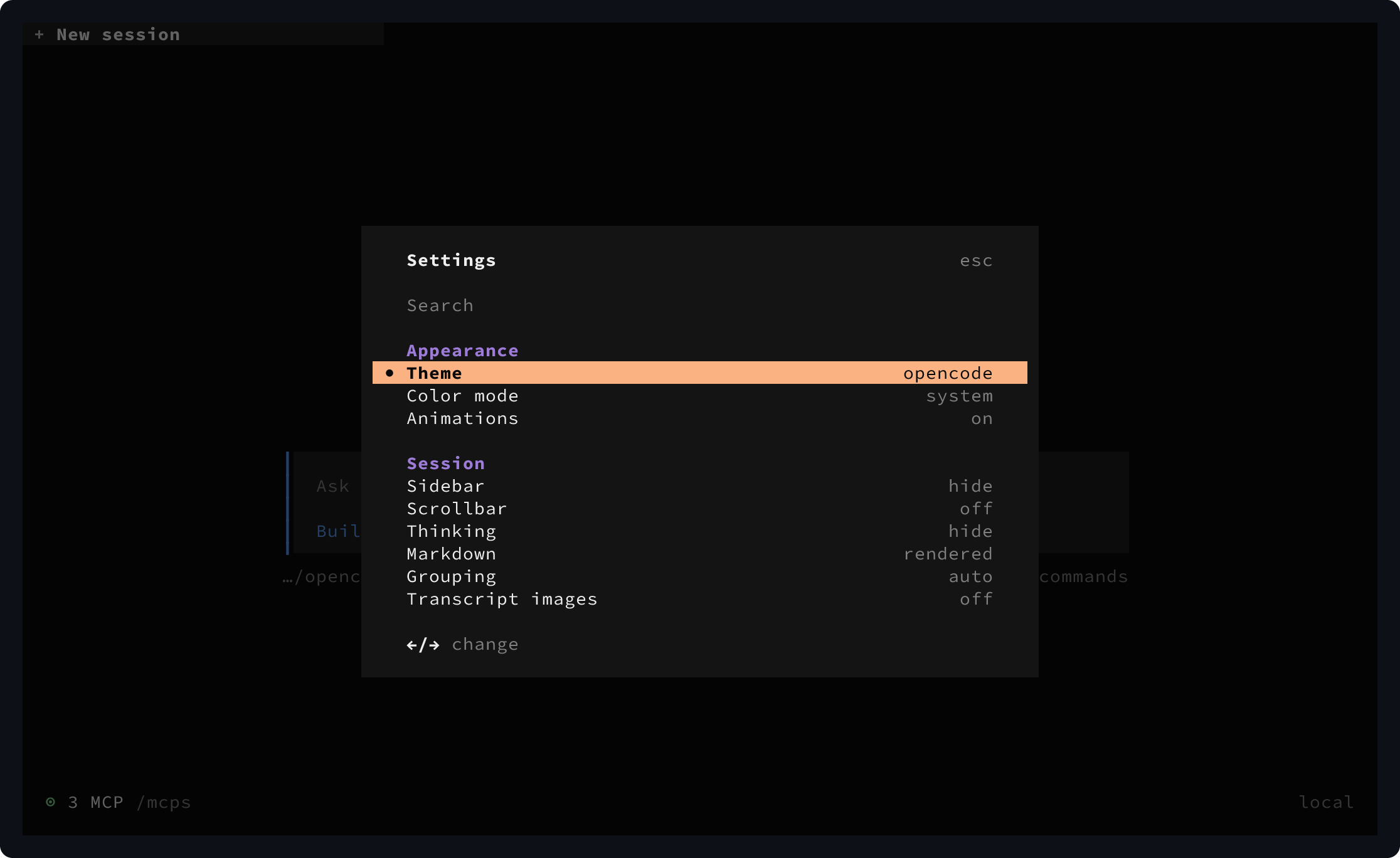
OpenCode는 CLI 설정을 하나의 전역 파일에 저장합니다.
~/.config/opencode/cli.json$XDG_CONFIG_HOME이 설정되어 있으면 OpenCode는 다음을 사용합니다.
$XDG_CONFIG_HOME/opencode/cli.json프로젝트 로컬 CLI 설정 파일은 없습니다. 검증과 자동 완성을 위해 게시된 JSON 스키마를 추가하세요.
{
  "$schema": "https://opencode.ai/v2/cli.json"
}
OpenCode는 이 파일을 만들거나 마이그레이션할 때 $schema를 추가합니다. 유효한 변경 사항은 TUI를 실행 중이어도 자동으로 반영됩니다.
알 수 없는 설정은 무시됩니다. 편집기가 잘못된 값을 표시하도록 $schema를 유지하세요.
V1은 터미널 클라이언트 설정을 tui.json에 저장했습니다. V2는 마이그레이션할 때만 이 파일을 한 번 읽으며
cli.json 설정과 병합하지 않습니다.
cli.json이 없으면 CLI가 새 파일을 만듭니다. 같은 디렉터리의 전역tui.json에서 지원되는 설정을 가져오고, 상태 디렉터리의kv.json에서 저장된 환경설정을 가져옵니다.cli.json이 있으면tui.json은 무시됩니다. 이후에 수정해도 반영되지 않으므로 그대로 두거나 삭제해도 됩니다.cli.json을 삭제하면 다음 시작 시 마이그레이션이 다시 실행됩니다.- 마이그레이션 과정에서 이전 버전의 파일을 수정하거나 삭제하지 않습니다.
- 전역
tui.json만 읽습니다. 프로젝트별tui.json파일과tui.jsonc는 마이그레이션하지 않습니다.
인라인 JSON에서 CLI 설정을 적용하려면 OPENCODE_CLI_CONFIG_CONTENT를 설정하세요.
OPENCODE_CLI_CONFIG_CONTENT='{"tabs":{"mode":"off"}}' opencodeOpenCode는 인라인 설정을 전역 cli.json 위에 병합합니다. 중첩 객체는 병합되지만 환경의 배열과 스칼라 값은 전역
값을 대체합니다. 변수가 설정되어 있는 동안 인라인 설정이 우선합니다.
테마를 고르고, 인터페이스 모션을 제어하고, 터미널 커서를 재정의하세요.
{
  "theme": {
    "name": "tokyonight",
    "mode": "system"
  },
  "animations": true,
  "cursor": {
    "style": "block",
    "blinking": true
  }
}| 설정 | 값 | 설명 |
|---|---|---|
theme.name | 문자열 | 내장, 커스텀 또는 터미널에서 가져온 테마를 선택합니다. |
theme.mode | system, dark, light | 터미널 모양을 따르거나 테마를 한 색상 모드로 고정합니다. |
animations | 불리언 | 인터페이스 애니메이션을 활성화합니다. |
cursor.style | block, underline, line, default | 커서 모양을 설정합니다. default는 터미널의 커서 모양을 유지합니다. |
cursor.blinking | 불리언 | 커서 깜박임을 제어합니다. 스타일이 default이면 효과가 없습니다. |
테마 선택과 생성은 테마를 참고하세요.
마우스 캡처, 스크롤, 편집기 컨텍스트, 붙여 넣기, 프롬프트 이미지 미리보기를 구성하세요.
{
  "mouse": true,
  "scroll": {
    "speed": 3,
    "acceleration": false
  },
  "prompt": {
    "editor": true,
    "paste": "compact",
    "image_preview": false
  }
}| 설정 | 값 | 설명 |
|---|---|---|
mouse | 불리언 | 터미널 마우스 캡처를 활성화합니다. |
scroll.speed | 숫자, 최소 0.001 | 스크롤 입력 한 번당 고정 거리를 설정합니다. |
scroll.acceleration | 불리언 | 반복 스크롤을 가속합니다. 활성화하면 speed보다 우선합니다. |
prompt.editor | 불리언 | 활성 편집기 파일이나 선택 영역을 프롬프트 컨텍스트로 포함합니다. |
prompt.paste | compact 또는 full | 긴 텍스트를 붙여 넣으면 짧은 대체 표시나 전체 텍스트로 보여 줍니다. |
prompt.image_preview | 불리언 | 프롬프트 입력 위에 이미지 첨부 미리보기를 표시합니다. |
전체 화면 TUI 세션이 표시되는 방식과 새 세션이 시작되는 위치를 구성하세요.
{
  "session": {
    "sidebar": "auto",
    "scrollbar": false,
    "submit_scroll": "bottom",
    "thinking": "hide",
    "grouping": "auto",
    "image_preview": false,
    "tps": true,
    "markdown": "rendered",
    "new_location": "launch",
    "permissions": "prompt"
  }
}| 설정 | 값 | 설명 |
|---|---|---|
session.sidebar | auto 또는 hide | 공간이 있으면 사이드바를 표시하거나 항상 숨깁니다. |
session.scrollbar | 불리언 | 대화 기록 스크롤바를 표시합니다. |
session.submit_scroll | bottom 또는 keep | 프롬프트를 보낼 때 최신 메시지로 이동하거나 현재 위치를 유지합니다. |
session.thinking | show 또는 hide | 기본적으로 모델 추론을 표시하거나 숨깁니다. |
session.grouping | auto 또는 none | 관련 대화 기록 항목을 묶거나 각 항목을 따로 렌더링합니다. |
session.image_preview | 불리언 | 대화 기록에 사용자 첨부와 도구 결과 이미지를 표시합니다. |
session.tps | 불리언 | 어시스턴트 하단에 초당 출력 토큰을 표시합니다. |
session.markdown | source 또는 rendered | Markdown 구문 표시를 보여 주거나 렌더링된 내용에서 숨깁니다. |
session.new_location | launch 또는 inherit | TUI 실행 디렉터리에서 시작하거나 활성 세션 위치를 상속합니다. |
session.permissions | prompt 또는 autoaccept | 권한 요청을 확인하거나 모든 요청을 자동 승인합니다. |
계속 표시되는 세션 탭 영역을 설정하세요.
{
  "tabs": {
    "mode": "auto",
    "scope": "cwd",
    "layout": "horizontal",
    "indicators": "status"
  }
}
이전 불리언 tabs.enabled 설정도 계속 지원됩니다. true는 on, false는 off입니다. OpenCode는 구성 파일을 다시 쓰지 않고 이를 읽습니다.
| 설정 | 값 | 설명 |
|---|---|---|
tabs.mode | auto, on, off | 탭 표시 여부를 자동으로 결정하거나, 항상 표시하거나, 표시하지 않습니다. auto는 Herdr에서 탭을 숨깁니다. |
tabs.scope | cwd 또는 global | 작업 디렉터리별로 탭을 분리하거나 전역으로 공유합니다. |
tabs.layout | horizontal 또는 vertical | 탭을 가로 스트립이나 세로 사이드바에 배치합니다. |
tabs.indicators | status 또는 numbers | 상태 아이콘을 표시하거나 항상 탭 번호를 표시합니다. |
숫자 표시는 상태 색상과 배경 애니메이션을 유지합니다. Ctrl+숫자 단축키는 두 표시 모드 모두에서 탭을 전환합니다.
초기 diff 범위와 표시 방식을 구성하세요.
{
  "diffs": {
    "source": "branch",
    "wrap": "word",
    "tree": true,
    "single": false,
    "view": "auto"
  }
}| 설정 | 값 | 설명 |
|---|---|---|
diffs.source | branch, committed, working, turn | 초기 리뷰 범위를 설정합니다. |
diffs.wrap | word 또는 none | 긴 줄을 단어 경계에서 줄바꿈할지 결정합니다. |
diffs.tree | 불리언 | diff 파일 트리를 표시합니다. |
diffs.single | 불리언 | 선택한 파일 패치만 표시합니다. |
diffs.view | auto, split, unified | 레이아웃을 설정합니다. auto는 사용 가능한 너비에 따라 고릅니다. |
branch는 브랜치와 로컬 변경 전체(All)를, committed는 브랜치 커밋만, working은 스테이지된 변경, 스테이지되지
않은 변경, 추적되지 않은 변경을 보여 줍니다. turn은 세션이 마지막 턴에서 변경한 파일(Last turn)을 보여 주며, 세션이 턴을 마치면 표시 내용이 갱신됩니다. branch가 대신 적용되는 경우는 세션 밖에서 /diff를 열었을 때입니다.
/diff에서 d를 눌러 범위를 바꾸거나 Base에서 비교 브랜치를 고르세요. 이 화면 내 선택은 TUI를 종료할 때까지
유지되며 cli.json을 바꾸지 않습니다.
시스템 알림과 알림음를 각각 활성화하세요.
{
  "attention": {
    "notifications": true,
    "sound": true,
    "volume": 0.4,
    "sound_pack": "opencode.default",
    "sounds": {
      "permission": "/home/me/sounds/permission.wav"
    }
  }
}| 설정 | 값 | 설명 |
|---|---|---|
attention.notifications | 불리언 | 보통 터미널에 포커스가 없을 때 시스템 알림을 표시합니다. |
attention.sound | 불리언 | 알림음를 재생합니다. |
attention.volume | 0에서 1 사이 숫자 | 소리 볼륨을 설정합니다. |
attention.sound_pack | 문자열 | 활성 사운드 팩 ID를 선택합니다. |
attention.sounds | 객체 | default, question, permission, error, done, subagent_done의 소리 파일을 재정의합니다. |
잘못되었거나 읽을 수 없는 재정의는 해당 이벤트의 내장 소리로 대체됩니다.
업데이트 후 TUI는 홈 화면에서 새 릴리스의 하이라이트를 한 번 보여 줍니다. 다시 보려면 /highlights를 실행하고,
대화 상자를 끄려면 다음을 설정하세요.
{
  "highlights": false
}
터미널 통합을 구성하세요.
{
  "terminal": {
    "title": true,
    "copy": "select"
  }
}| 설정 | 값 | 설명 |
|---|---|---|
terminal.title | 불리언 | 터미널 창 제목을 업데이트합니다. |
terminal.copy | manual 또는 select | 수동으로 복사하거나 선택 직후 복사합니다. 플랫폼 기본값은 Windows에서 manual, 그 외에서 select입니다. |
mini 그룹은 최소 대화형 인터페이스인 opencode mini를 제어합니다.
{
  "mini": {
    "thinking": "show",
    "tools": "hide",
    "shell_output": "hide",
    "turn_summary": "show",
    "footer": "show",
    "splash": "show",
    "work_spinner": "block-soft-slide",
    "mono": false,
    "replay": true,
    "replay_limit": 200
  }
}| 설정 | 값 | 설명 |
|---|---|---|
mini.thinking | show 또는 hide | 모델 추론을 표시하거나 숨깁니다. |
mini.tools | show 또는 hide | 도구 호출과 그 앞의 어시스턴트 텍스트를 표시하거나 숨깁니다. |
mini.shell_output | show 또는 hide | 원시 셸 도구 출력을 표시하거나 숨깁니다. |
mini.turn_summary | show 또는 hide | 스크롤백에 에이전트, 모델, 소요 시간 요약을 표시하거나 숨깁니다. |
mini.footer | show 또는 hide | 상시 활동, 모델, 사용량, 컨텍스트 세부 정보를 표시하거나 숨깁니다. |
mini.splash | show 또는 hide | 시작 및 종료 스플래시 배너를 표시하거나 숨깁니다. |
mini.work_spinner | 스피너 ID | 하단의 작업 애니메이션을 선택합니다. |
mini.mono | 불리언 | 단색 ASCII 출력을 사용합니다. |
mini.replay | 불리언 | 재개와 터미널 크기 변경 시 세션 기록을 복원합니다. |
mini.replay_limit | 양의 정수 | 재생을 최신 메시지로 제한합니다. 기본 한도는 200입니다. |
사용 가능한 스피너 ID:
block-soft-slide  block-soft-sweep  block-low-comet  block-low-duet
block-shuttle     block-bridge      block-squeeze    small-toggle
square-toggle     grow-shrink       quadrant-orbit   crosshatch
density-wave      seed
명령줄 mini 재생 플래그는 해당 실행에서 이 설정을 재정의합니다.
명령 바인딩과 리더 키 타임아웃을 재정의하세요.
{
  "keybinds": {
    "leader": "ctrl+x",
    "app.exit": ["ctrl+c", "ctrl+d", "<leader>q"],
    "prompt.paste": {
      "key": "ctrl+v",
      "event": "press",
      "preventDefault": false,
      "fallthrough": false
    },
    "help.show": false
  },
  "leader": {
    "timeout": 2000
  }
}| 설정 | 값 | 설명 |
|---|---|---|
keybinds.leader | 바인딩 값 | 다른 바인딩에서 <leader>가 참조하는 키를 설정합니다. |
keybinds.<command> | 바인딩 값 | 한 명령 ID의 바인딩을 재정의합니다. |
keybinds.*.key | 키 문자열 또는 설명자 | 객체 바인딩의 키를 선택합니다. |
keybinds.*.event | press 또는 release | 객체 바인딩을 하나의 키 이벤트로 제한합니다. |
keybinds.*.preventDefault | 불리언 | 터미널의 기본 키 동작을 막을지 제어합니다. |
keybinds.*.fallthrough | 불리언 | 우선순위가 낮은 처리기가 같은 이벤트를 받게 합니다. |
leader.timeout | 양의 정수 | 리더 키 이후 기다릴 밀리초를 설정합니다. |
바인딩 값은 문자열, 대안 배열, 객체가 될 수 있습니다. 바인딩을 비활성화하려면 "none"이나 false를 사용하세요.
허용되는 키 구문, 모든 명령 ID, 모든 기본 바인딩은 키바인드를 참고하세요.
터미널 전용 플러그인을 순서대로 로드합니다.
{
  "plugins": [
    "-opencode.notifications",
    {
      "package": "./plugins/status",
      "options": {
        "compact": true
      }
    }
  ]
}| 설정 | 값 | 설명 |
|---|---|---|
plugins | 배열 | 순서 있는 활성화 지시와 외부 플러그인을 선언합니다. |
plugins[].package | 문자열 | 패키지 이름, 로컬 경로, 파일 URL을 설정합니다. |
plugins[].options | 객체 | 해당 플러그인에 플러그인별 옵션을 전달합니다. |
패키지 형식, 로컬 탐색, 와일드카드, 비활성화 지시는 플러그인을 참고하세요.
진단을 활성화하거나 현재 사용 가능한 실험을 선택하세요.
{
  "debug": {
    "devtools": false,
    "timing": false,
    "turn_tokens": "verbose"
  },
  "experimental": {}
}| 설정 | 값 | 설명 |
|---|---|---|
debug.devtools | 불리언 | DevTools 디버그 바를 표시합니다. |
debug.timing | 불리언 | 디버그 바에 첫 렌더링까지 걸린 시간 진단을 표시합니다. |
debug.turn_tokens | 불리언 또는 verbose | 턴별 토큰 사용량을 표시하며, verbose는 도구 호출 입력도 포함합니다. |
experimental | 기능 ID를 키로, 불리언을 값으로 쓰는 객체 | 예고 없이 바뀌거나 제거될 수 있는 실험을 활성화하거나 비활성화합니다. |
TUI의 Experiments 대화 상자에 현재 나열된 기능 ID만 사용하세요. 알 수 없는 ID는 효과가 없습니다.