Ustawienia
Ustawienia CLI dotyczą tylko klientów terminalowych. Są osobne od ustawień serwera i projektu w
opencode.json(c).
Naciśnij Ctrl+P, a następnie wybierz Open settings, aby zmienić typowe ustawienia w TUI.
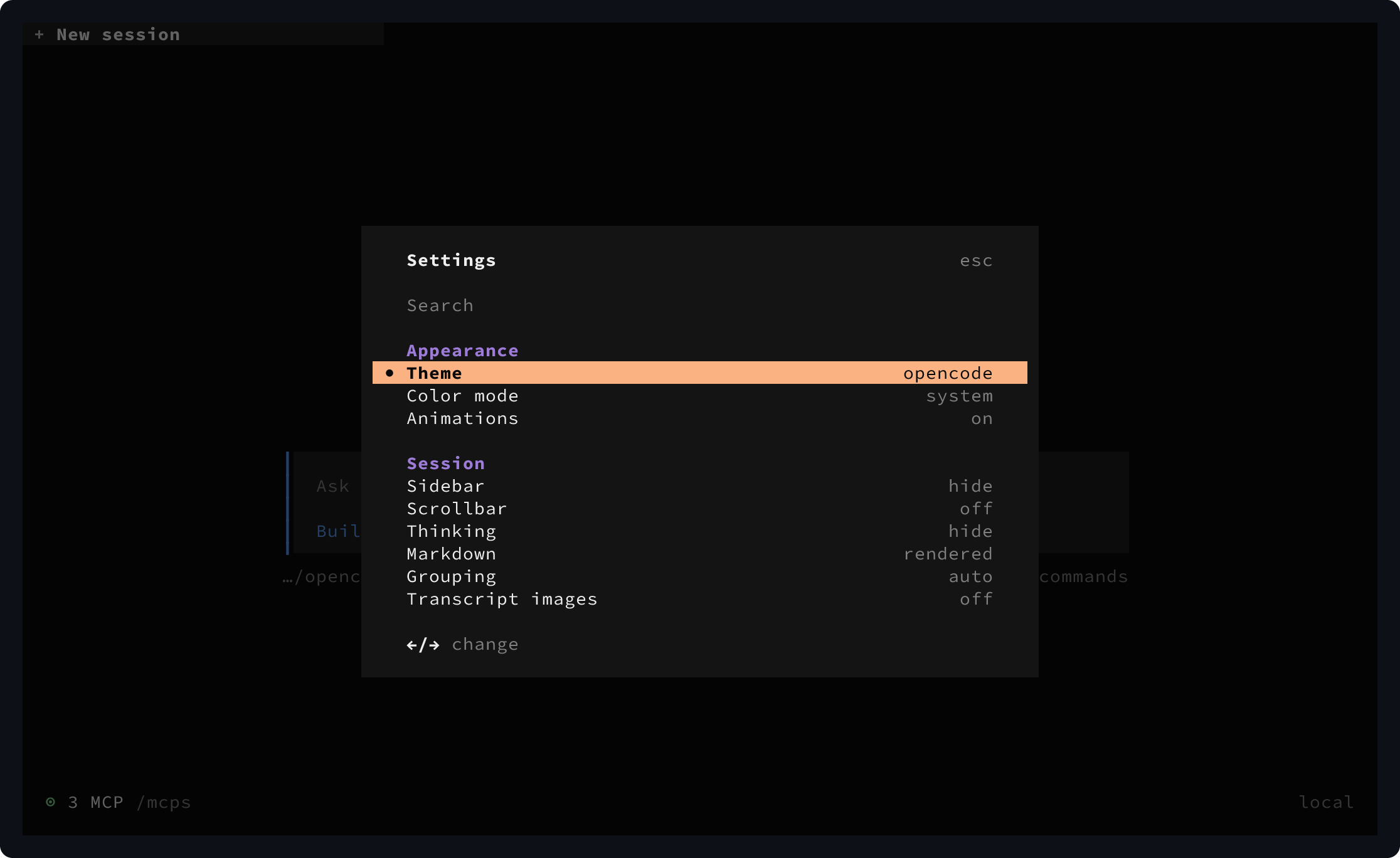
OpenCode przechowuje ustawienia CLI w jednym globalnym pliku:
~/.config/opencode/cli.jsonGdy $XDG_CONFIG_HOME jest ustawione, OpenCode używa:
$XDG_CONFIG_HOME/opencode/cli.jsonNie ma pliku ustawień CLI lokalnego dla projektu. Dodaj opublikowany schemat JSON, aby uzyskać walidację i autouzupełnianie:
{
  "$schema": "https://opencode.ai/v2/cli.json"
}
OpenCode dodaje $schema, gdy tworzy lub migruje ten plik. Prawidłowe zmiany są przeładowywane podczas działania TUI.
Nieznane ustawienia są ignorowane. Zachowaj $schema, aby edytor oznaczał nieprawidłowe wartości.
W V1 ustawienia klienta terminalowego były zapisywane w tui.json. V2 odczytuje ten plik jednorazowo na potrzeby
migracji. Nie używa go jako dodatkowej warstwy konfiguracji o niższym priorytecie niż cli.json:
- Jeśli nie ma
cli.json, CLI tworzy go na podstawie obsługiwanych ustawień z globalnego plikutui.jsonw tym samym katalogu oraz preferencji zapisanych wkv.jsonw katalogu stanu. - Gdy
cli.jsonjuż istnieje, CLI ignorujetui.json. Późniejsze zmiany w tym pliku nie mają żadnego efektu. Możesz go zachować lub usunąć. - Jeśli usuniesz
cli.json, migracja powtórzy się przy następnym uruchomieniu. - Migracja nie zmienia ani nie usuwa plików ze starszej wersji.
- Na potrzeby migracji CLI odczytuje tylko globalny
tui.json. Nie przenosi ustawień z plikówtui.jsonw projektach ani ztui.jsonc.
Zapisz ustawienia CLI bezpośrednio jako JSON w zmiennej OPENCODE_CLI_CONFIG_CONTENT:
OPENCODE_CLI_CONFIG_CONTENT='{"tabs":{"mode":"off"}}' opencodeOpenCode scala ustawienia ze zmiennej z globalnym cli.json. Obiekty zagnieżdżone są scalane, a tablice i wartości
skalarne ze środowiska zastępują wartości globalne. Ustawienia ze zmiennej mają pierwszeństwo, dopóki jest ustawiona.
Wybierz motyw, kontroluj animacje interfejsu i nadpisz kursor terminala:
{
  "theme": {
    "name": "tokyonight",
    "mode": "system"
  },
  "animations": true,
  "cursor": {
    "style": "block",
    "blinking": true
  }
}| Ustawienie | Wartości | Opis |
|---|---|---|
theme.name | string | Wybiera motyw wbudowany, własny lub wyprowadzony z terminala. |
theme.mode | system, dark lub light | Podąża za wyglądem terminala lub blokuje motyw w jednym trybie kolorów. |
animations | boolean | Włącza animacje interfejsu. |
cursor.style | block, underline, line, default | Ustawia kształt kursora. default zachowuje kształt kursora terminala. |
cursor.blinking | boolean | Kontroluje miganie kursora. Nie działa, gdy styl to default. |
Zobacz Motyw, aby wybierać i tworzyć motywy.
Skonfiguruj przechwytywanie myszy, przewijanie, kontekst edytora, wklejanie i podglądy obrazów w promptcie:
{
  "mouse": true,
  "scroll": {
    "speed": 3,
    "acceleration": false
  },
  "prompt": {
    "editor": true,
    "paste": "compact",
    "image_preview": false
  }
}| Ustawienie | Wartości | Opis |
|---|---|---|
mouse | boolean | Włącza przechwytywanie myszy w terminalu. |
scroll.speed | number, co najmniej 0.001 | Ustawia stały dystans na jedno zdarzenie przewijania. |
scroll.acceleration | boolean | Przyspiesza powtarzane przewijanie. Po włączeniu ma pierwszeństwo przed prędkością. |
prompt.editor | boolean | Dołącza aktywny plik edytora lub zaznaczenie jako kontekst promptu. |
prompt.paste | compact lub full | Pokazuje duże wklejenia jako kompaktowe symbole zastępcze lub jako pełny tekst. |
prompt.image_preview | boolean | Pokazuje podglądy załączników obrazów nad polem promptu. |
Skonfiguruj sposób prezentacji pełnoekranowych sesji TUI i miejsce rozpoczęcia nowych sesji:
{
  "session": {
    "sidebar": "auto",
    "scrollbar": false,
    "submit_scroll": "bottom",
    "thinking": "hide",
    "grouping": "auto",
    "image_preview": false,
    "tps": true,
    "markdown": "rendered",
    "new_location": "launch",
    "permissions": "prompt"
  }
}| Ustawienie | Wartości | Opis |
|---|---|---|
session.sidebar | auto lub hide | Pokazuje pasek boczny, gdy jest miejsce, albo zawsze go ukrywa. |
session.scrollbar | boolean | Pokazuje pasek przewijania zapisu rozmowy. |
session.submit_scroll | bottom lub keep | Przeskakuje do najnowszej wiadomości po wysłaniu promptu albo zachowuje Twoją pozycję. |
session.thinking | show lub hide | Domyślnie pokazuje lub ukrywa rozumowanie modelu. |
session.grouping | auto lub none | Grupuje powiązane elementy zapisu rozmowy albo renderuje każdy osobno. |
session.image_preview | boolean | Pokazuje w zapisie rozmowy obrazy z załączników użytkownika i wyników narzędzi. |
session.tps | boolean | Pokazuje tokeny wyjściowe na sekundę w stopkach odpowiedzi asystenta. |
session.markdown | source lub rendered | Pokazuje znaczniki składni Markdown albo ukrywa je w wyrenderowanej treści. |
session.new_location | launch lub inherit | Zaczyna w katalogu uruchomienia TUI albo dziedziczy lokalizację aktywnej sesji. |
session.permissions | prompt lub autoaccept | Pyta o żądania uprawnień albo automatycznie akceptuje każde żądanie. |
Skonfiguruj trwały pasek kart sesji:
{
  "tabs": {
    "mode": "auto",
    "scope": "cwd",
    "layout": "horizontal",
    "indicators": "status"
  }
}
Stare ustawienie logiczne tabs.enabled jest nadal obsługiwane: true oznacza on, a false off. OpenCode odczytuje
je bez przepisywania pliku konfiguracji.
| Ustawienie | Wartości | Opis |
|---|---|---|
tabs.mode | auto, on lub off | Używa kart automatycznie, zawsze lub nigdy. Auto ukrywa je w Herdr. |
tabs.scope | cwd lub global | Utrzymuje osobne karty dla każdego katalogu roboczego albo udostępnia je globalnie. |
tabs.layout | horizontal lub vertical | Umieszcza karty w poziomym pasku lub pionowym pasku bocznym. |
tabs.indicators | status lub numbers | Pokazuje ikony statusu albo zawsze numery kart. |
Wskaźniki numeryczne zachowują kolory statusu i animacje tła. Skróty Ctrl+cyfra przełączają karty w obu trybach wskaźników.
Skonfiguruj początkowy zakres i prezentację diffów:
{
  "diffs": {
    "source": "branch",
    "wrap": "word",
    "tree": true,
    "single": false,
    "view": "auto"
  }
}| Ustawienie | Wartości | Opis |
|---|---|---|
diffs.source | branch, committed, working lub turn | Ustawia początkowy zakres przeglądu. |
diffs.wrap | word lub none | Zawija długie linie na granicach słów albo pozostawia je niezawinięte. |
diffs.tree | boolean | Pokazuje drzewo plików diffu. |
diffs.single | boolean | Pokazuje tylko patch wybranego pliku. |
diffs.view | auto, split lub unified | Ustawia układ. auto wybiera na podstawie dostępnej szerokości. |
branch pokazuje All — zmiany w gałęzi i lokalne, committed tylko commity gałęzi, a working zmiany dodane
do indeksu, zmiany spoza indeksu i nieśledzone pliki. turn pokazuje Last turn, czyli pliki zmienione przez sesję w ostatniej turze; odświeża się
po zakończeniu tury i wraca do branch, gdy /diff nie jest otwarte z sesji.
W /diff naciśnij d, aby zmienić zakres, albo wybierz gałąź porównania w Base. Te wybory w widoku obowiązują do
zakończenia TUI i nie zmieniają cli.json.
Włączaj niezależnie powiadomienia systemowe i sygnały dźwiękowe:
{
  "attention": {
    "notifications": true,
    "sound": true,
    "volume": 0.4,
    "sound_pack": "opencode.default",
    "sounds": {
      "permission": "/home/me/sounds/permission.wav"
    }
  }
}| Ustawienie | Wartości | Opis |
|---|---|---|
attention.notifications | boolean | Pokazuje powiadomienia systemowe, zwykle gdy terminal nie ma fokusu. |
attention.sound | boolean | Odtwarza sygnały dźwiękowe. |
attention.volume | number od 0 do 1 | Ustawia głośność dźwięków. |
attention.sound_pack | string | Wybiera ID aktywnego zestawu dźwięków. |
attention.sounds | object | Nadpisuje pliki dźwiękowe dla default, question, permission, error, done lub subagent_done. |
Nieprawidłowe lub nieczytelne nadpisanie powoduje użycie wbudowanego dźwięku dla tego zdarzenia.
Po aktualizacji TUI raz pokazuje na ekranie głównym najważniejsze zmiany nowego wydania. Uruchom /highlights, aby
zobaczyć je ponownie, lub wyłącz okno:
{
  "highlights": false
}Skonfiguruj integrację z terminalem:
{
  "terminal": {
    "title": true,
    "copy": "select"
  }
}| Ustawienie | Wartości | Opis |
|---|---|---|
terminal.title | boolean | Aktualizuje tytuł okna terminala. |
terminal.copy | manual lub select | Kopiuje ręcznie lub natychmiast po zaznaczeniu. Domyślnie na Windows jest to manual, a gdzie indziej select. |
Grupa mini kontroluje opencode mini, minimalny interaktywny interfejs:
{
  "mini": {
    "thinking": "show",
    "tools": "hide",
    "shell_output": "hide",
    "turn_summary": "show",
    "footer": "show",
    "splash": "show",
    "work_spinner": "block-soft-slide",
    "mono": false,
    "replay": true,
    "replay_limit": 200
  }
}| Ustawienie | Wartości | Opis |
|---|---|---|
mini.thinking | show lub hide | Pokazuje lub ukrywa rozumowanie modelu. |
mini.tools | show lub hide | Pokazuje lub ukrywa wywołania narzędzi i tekst asystenta poprzedzający je. |
mini.shell_output | show lub hide | Pokazuje lub ukrywa surowe dane wyjściowe narzędzia powłoki. |
mini.turn_summary | show lub hide | Pokazuje lub ukrywa podsumowanie agenta, modelu i czasu w historii przewijania. |
mini.footer | show lub hide | Pokazuje lub ukrywa stałe szczegóły aktywności, modelu, użycia i kontekstu. |
mini.splash | show lub hide | Pokazuje lub ukrywa banery powitalne i pożegnalne. |
mini.work_spinner | ID spinnera | Wybiera animację pracy w stopce. |
mini.mono | boolean | Używa monochromatycznych danych wyjściowych ASCII. |
mini.replay | boolean | Przywraca historię sesji po wznowieniu i zmianie rozmiaru terminala. |
mini.replay_limit | dodatnia liczba całkowita | Ogranicza odtwarzanie do najnowszych wiadomości. Domyślny limit to 200. |
Dostępne identyfikatory spinnerów:
block-soft-slide  block-soft-sweep  block-low-comet  block-low-duet
block-shuttle     block-bridge      block-squeeze    small-toggle
square-toggle     grow-shrink       quadrant-orbit   crosshatch
density-wave      seed
Flagi odtwarzania mini z wiersza poleceń nadpisują te ustawienia dla danego uruchomienia.
Nadpisz skrót polecenia i limit czasu klawisza lidera:
{
  "keybinds": {
    "leader": "ctrl+x",
    "app.exit": ["ctrl+c", "ctrl+d", "<leader>q"],
    "prompt.paste": {
      "key": "ctrl+v",
      "event": "press",
      "preventDefault": false,
      "fallthrough": false
    },
    "help.show": false
  },
  "leader": {
    "timeout": 2000
  }
}| Ustawienie | Wartości | Opis |
|---|---|---|
keybinds.leader | wartość skrótu | Ustawia klawisz, do którego odwołuje się <leader> w innych skrótach. |
keybinds.<command> | wartość skrótu | Nadpisuje skrót jednego ID polecenia. |
keybinds.*.key | ciąg klawisza lub deskryptor | Wybiera klawisz dla skrótu obiektowego. |
keybinds.*.event | press lub release | Ogranicza skrót obiektowy do jednego zdarzenia klawisza. |
keybinds.*.preventDefault | boolean | Kontroluje, czy domyślne zachowanie klawisza w terminalu jest blokowane. |
keybinds.*.fallthrough | boolean | Pozwala procedurom o niższym priorytecie otrzymać to samo zdarzenie. |
leader.timeout | dodatnia liczba całkowita | Ustawia, ile milisekund czekać po klawiszu lidera. |
Wartością skrótu może być ciąg znaków, tablica alternatyw lub obiekt. Użyj "none" lub false, aby wyłączyć skrót.
Zobacz Skróty klawiszowe, aby poznać akceptowaną składnię klawiszy, wszystkie ID poleceń i wszystkie
domyślne skróty.
Wczytuj pluginy dostępne tylko w terminalu w podanej kolejności:
{
  "plugins": [
    "-opencode.notifications",
    {
      "package": "./plugins/status",
      "options": {
        "compact": true
      }
    }
  ]
}| Ustawienie | Wartości | Opis |
|---|---|---|
plugins | array | Deklaruje uporządkowane dyrektywy włączania i zewnętrzne pluginy. |
plugins[].package | string | Ustawia nazwę pakietu, ścieżkę lokalną lub URL pliku. |
plugins[].options | object | Przekazuje opcje właściwe dla pluginu do tego pluginu. |
Zobacz Pluginy, aby poznać formy pakietów, odkrywanie lokalne, symbole wieloznaczne i dyrektywy wyłączania.
Włącz diagnostykę lub wybierz obecnie dostępny eksperyment:
{
  "debug": {
    "devtools": false,
    "timing": false,
    "turn_tokens": "verbose"
  },
  "experimental": {}
}| Ustawienie | Wartości | Opis |
|---|---|---|
debug.devtools | boolean | Pokazuje pasek debugowania DevTools. |
debug.timing | boolean | Pokazuje diagnostykę czasu do pierwszego rysowania na pasku debugowania. |
debug.turn_tokens | boolean lub verbose | Pokazuje użycie tokenów na turę; verbose obejmuje też dane wejściowe wywołań narzędzi. |
experimental | obiekt ID funkcji do wartości logicznych | Włącza lub wyłącza eksperymenty, które mogą się zmienić lub zostać usunięte bez ostrzeżenia. |
Używaj tylko identyfikatorów funkcji wymienionych obecnie w oknie Experiments TUI. Nieznane identyfikatory nie działają.