

소개
OpenCode를 시작해 보세요.
OpenCode는 오픈 소스 AI coding agent입니다. 터미널 기반 인터페이스, 데스크톱 앱, IDE 확장으로 사용할 수 있습니다.
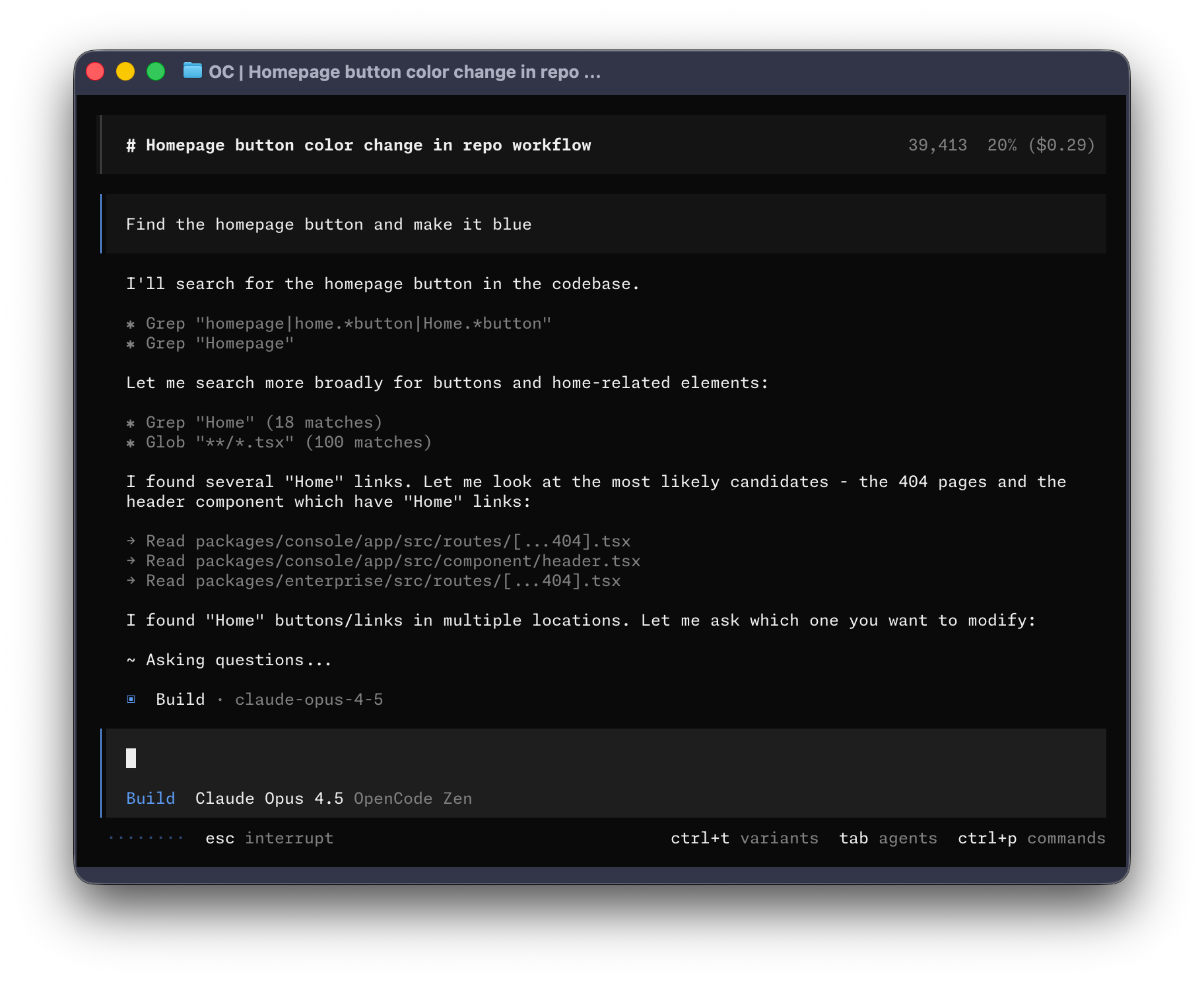
바로 시작해 보겠습니다.
사전 준비
터미널에서 OpenCode를 사용하려면 다음이 필요합니다.
-
다음과 같은 최신 터미널 에뮬레이터
-
사용할 LLM 제공자의 API 키
설치
OpenCode를 설치하는 가장 쉬운 방법은 설치 스크립트를 사용하는 것입니다.
curl -fsSL https://opencode.ai/install | bash다음 명령으로도 설치할 수 있습니다.
-
Node.js 사용
Terminal window npm install -g opencode-aiTerminal window bun install -g opencode-aiTerminal window pnpm install -g opencode-aiTerminal window yarn global add opencode-ai -
macOS/Linux에서 Homebrew 사용
Terminal window brew install anomalyco/tap/opencode최신 릴리스를 사용하려면 OpenCode tap 사용을 권장합니다. 공식
brew install opencodeformula는 Homebrew 팀이 관리하며 업데이트 주기가 더 깁니다. -
Arch Linux에 설치
Terminal window sudo pacman -S opencode # Arch Linux (Stable)paru -S opencode-bin # Arch Linux (Latest from AUR)
Windows
-
Chocolatey 사용
Terminal window choco install opencode -
Scoop 사용
Terminal window scoop install opencode -
NPM 사용
Terminal window npm install -g opencode-ai -
Mise 사용
Terminal window mise use -g github:anomalyco/opencode -
Docker 사용
Terminal window docker run -it --rm ghcr.io/anomalyco/opencode
현재 Windows에서 Bun을 사용한 OpenCode 설치 지원은 준비 중입니다.
Releases에서 바이너리를 직접 받아 설치할 수도 있습니다.
구성
OpenCode는 API 키를 설정하면 원하는 LLM 제공자를 사용할 수 있습니다.
LLM 제공자를 처음 사용한다면 OpenCode Zen 사용을 권장합니다. OpenCode 팀이 테스트하고 검증한 모델 목록입니다.
-
TUI에서
/connect명령을 실행하고opencode를 선택한 다음 opencode.ai/auth로 이동합니다./connect -
로그인하고 결제 정보를 추가한 뒤 API 키를 복사합니다.
-
API 키를 붙여 넣습니다.
┌ API key││└ enter
또는 다른 제공자 중 하나를 선택할 수도 있습니다. 더 알아보기.
초기화
이제 제공자 구성을 마쳤으니 작업하려는 프로젝트로 이동합니다.
cd /path/to/project그리고 OpenCode를 실행합니다.
opencode다음 명령을 실행해 프로젝트에서 OpenCode를 초기화합니다.
/init이 명령을 실행하면 OpenCode가 프로젝트를 분석하고 프로젝트 루트에 AGENTS.md 파일을 생성합니다.
이렇게 하면 OpenCode가 프로젝트 구조와 사용 중인 코딩 패턴을 더 잘 이해할 수 있습니다.
사용법
이제 OpenCode로 프로젝트 작업을 시작할 준비가 되었습니다. 무엇이든 물어보세요.
AI coding agent를 처음 사용한다면 도움이 될 수 있는 예시를 소개합니다.
질문하기
OpenCode에 코드베이스 설명을 요청할 수 있습니다.
How is authentication handled in @packages/functions/src/api/index.ts이 방법은 직접 작업하지 않은 코드 영역을 이해할 때 유용합니다.
기능 추가
OpenCode에 프로젝트의 새 기능 추가를 요청할 수 있습니다. 다만 먼저 계획을 만들도록 요청하는 것을 권장합니다.
-
계획 만들기
OpenCode에는 변경 작업 기능을 비활성화하고 기능을 구현할 방법만 제안하는 Plan mode가 있습니다.
Tab 키를 눌러 전환하세요. 화면 오른쪽 아래에서 모드 표시를 확인할 수 있습니다.
<TAB>이제 수행하길 원하는 작업을 설명해 보겠습니다.
When a user deletes a note, we'd like to flag it as deleted in the database.Then create a screen that shows all the recently deleted notes.From this screen, the user can undelete a note or permanently delete it.OpenCode가 원하는 작업을 이해할 수 있도록 충분한 세부 정보를 제공해야 합니다. 팀의 주니어 개발자에게 말하듯이 설명하면 도움이 됩니다.
-
계획 다듬기
계획이 나오면 피드백을 주거나 세부 사항을 더 추가할 수 있습니다.
We'd like to design this new screen using a design I've used before.[Image #1] Take a look at this image and use it as a reference.OpenCode는 제공한 이미지를 스캔해 prompt에 추가할 수 있습니다. 이미지를 터미널에 드래그 앤 드롭하면 됩니다.
-
기능 구현
계획이 충분히 마음에 들면 Tab 키를 다시 눌러 Build mode로 전환하세요.
<TAB>그리고 변경을 적용해 달라고 요청하세요.
Sounds good! Go ahead and make the changes.
바로 변경하기
비교적 간단한 변경은 계획을 먼저 검토하지 않고 바로 구현하도록 요청할 수 있습니다.
We need to add authentication to the /settings route. Take a look at how this ishandled in the /notes route in @packages/functions/src/notes.ts and implementthe same logic in @packages/functions/src/settings.tsOpenCode가 올바른 변경을 하도록 충분한 세부 정보를 제공해야 합니다.
변경 되돌리기
예를 들어 OpenCode에 변경을 요청했다고 해보겠습니다.
Can you refactor the function in @packages/functions/src/api/index.ts?그런데 원하는 결과가 아니었다면 /undo 명령으로 변경을 되돌릴 수 있습니다.
/undoOpenCode가 방금 적용한 변경을 되돌리고 원래 메시지를 다시 보여줍니다.
Can you refactor the function in @packages/functions/src/api/index.ts?여기에서 prompt를 수정해 다시 요청할 수 있습니다.
또는 /redo 명령으로 변경을 다시 적용할 수 있습니다.
/redo공유
OpenCode와의 대화는 팀과 공유할 수 있습니다.
/share이 명령을 실행하면 현재 대화 링크를 생성하고 클립보드에 복사합니다.
다음은 OpenCode 대화 예시입니다.
사용자 지정
이제 OpenCode 사용법을 익혔습니다.
원하는 방식에 맞추려면 테마 선택, 키바인드 사용자 지정, 코드 formatter 설정, custom command 만들기, OpenCode config 설정을 권장합니다.